
Mettre en œuvre
Passons à la réalisation de votre projet : vous trouverez ici toutes les ressources et bonnes pratiques pour que votre produit respecte tout ce que vous avez appris précédemment.
Méthodes et référentiels
Afin de se lancer dans la mise en pratique, voici des méthodes sur lesquelles vous baser et les référentiels à utiliser.
Pour rappel, le référentiel web est le RGAA et celui pour les applications est le RAAM.

Checklist - The A11Y Project
Guide pour débuter sur le sujet de l'accessibilité numérique. Il fournit également une liste de contrôle basée sur les directives pour l'accessibilité du contenu Web (WCAG).

RGAA - Critères et tests
Les 13 thématiques, les 106 critères, les tests et leur méthodologie du référentiel technique d'accessibilité numérique.

RAAM 1
Référentiel d'évaluation de l'accessibilité pour les applications mobiles.
Jeu de l'OAA
Jeu de l'organisation de l'amélioration de l'accessibilité (OAA) pour guider la mise en accessibilité d'un service numérique.
Checklist PiDila
Liste des obligations et bonnes pratiques pour les sites web publics : Système de design de l'État, RGAA, Éco-conception, Loi informatique et liberté, RGI et règles Opquast.

10 choses faciles à vérifier pour un site plus accessible
10 choses à tester, avec des exemples concrets.

Recommandations éditoriales générales
Des recommandations pour garantir l'accessibilité des contenus selon le support utilisé (email, PPT, PDF, Word, etc.).
Spécifier l'accessibilité de vos design grâce aux annotations
Un guide pour annoter l'accessibilité : comment les différents composants d'un écran doivent être interprétés par les outils d'assistance, et comment anticiper certains risques d'erreur.
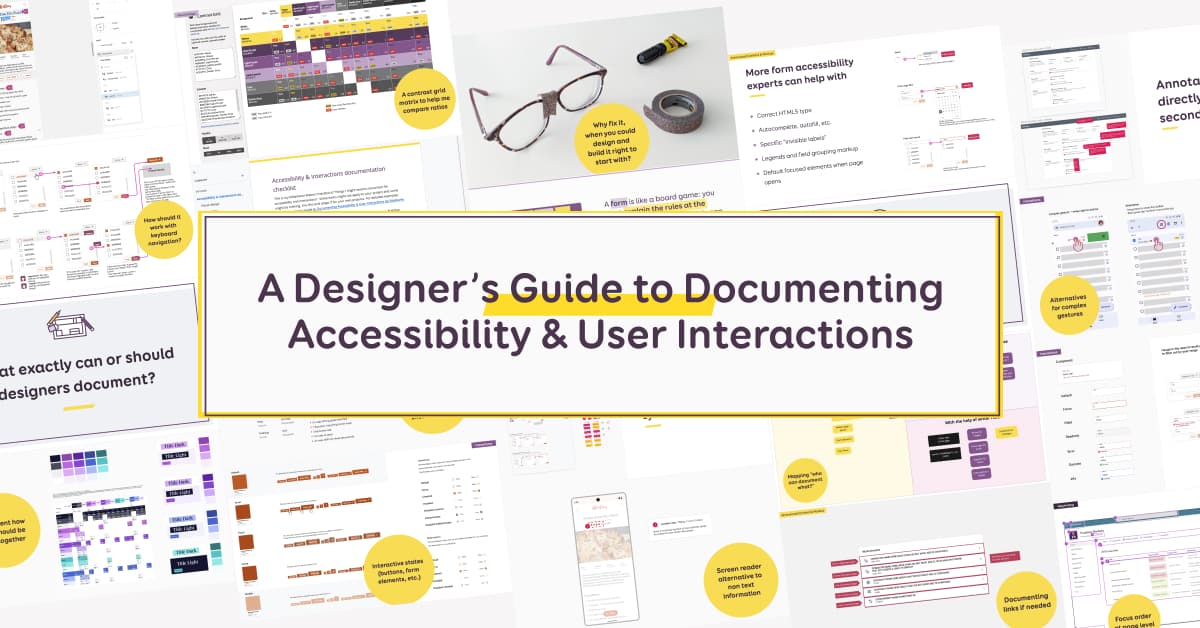
Guide pour documenter l'accessibilité
Un guide du designer pour documenter l'accessibilité et les interactions avec l'utilisateur.
Réaliser un audit d'accessibilité
Étapes clés pour réaliser un audit.
Préparation et cadrage de l'audit
- Définir le périmètre : identifier les pages, les types de contenus et les fonctionnalités à auditer.
- Constituer l'équipe : regrouper des développeurs et des designers de vos équipes, mais aussi identifier ou faire appel à au moins un expert en accessibilité pour s'assurer de la démarche et vous guider.
- Planifier : établir un calendrier et les ressources nécessaires pour l'audit.
Analyse initiale
- Inventaire des contenus : répertorier tous les éléments (textes, images, vidéos, formulaires, etc.).
- Choix des outils : sélectionner les outils d'évaluation automatique et manuelle de l'accessibilité (voir la section « Outils » ci-dessous).
Évaluation de l'accessibilité
- Audit automatique : utiliser des outils pour identifier les erreurs courantes. Nous recommandons Wave ou Axe-core.
- Audit manuel : vérifier manuellement les critères d'accessibilité non détectés par les outils automatiques (compréhension des contenus, navigation, etc.).
- Tests utilisateurs : impliquer des personnes en situation de handicap pour tester le produit.
Rapport d'audit
- Rédaction : documenter les problèmes identifiés, leur gravité et les recommandations pour les corriger.
- Priorisation : classer les problèmes par ordre de priorité en fonction de leur impact sur les utilisateurs.
Restitution et plan d'action
- Présentation : exposer les résultats de l'audit aux parties prenantes et à l'ensemble des personnes devant travailler sur l'implémentation des actions.
- Plan d'action : élaborer un plan pour corriger les problèmes identifiés, avec des délais et des responsabilités claires. Pour plus d'informations sur le pilotage de la démarche à la suite de ce plan d'action, direction la thématique Mesurer & piloter.
Checklist des bonnes pratiques
Retrouvez un ensemble de guidelines à suivre dans votre conception et développement produit.
Augmentez votre taux de conformité en intégrant ces pratiques et vérifications dans vos process et instances comme les review design et revue de code.
Les 7 bonnes pratiques Produit
1. Intégrer l'accessibilité en amont
Plus elle est considérée tard, plus elle coûte cher.
2. Acculturer les personnes clés du projet à l'accessibilité numérique
- En sensibilisant les parties prenantes aux enjeux et bénéfices de l'accessibilité sur l'utilisabilité des projets numériques : humains, légaux, juridiques, techniques, etc.
- En apportant des repères pour appréhender l'accessibilité numérique
- En ancrant la démarche dans la méthodologie de gestion de votre produit
3. Identifier les obligations légales de votre service ou produit
- En déterminant les périmètres, les métiers concernés
- En identifiant les obligations sur votre produit et les actions à mener pour la mise en conformité à l'accessibilité
4. Orienter et contrôler les interventions pour la mise en conformité
- En disposant d'un état des lieux de la conformité de votre produit et en le tenant à jour
- En structurant et priorisant les différents travaux à mener
- En contrôlant l'accessibilité de votre produit (audit RGAA, amélioration continue, études qualitatives, audit d'usage)
5. Piloter l'accessibilité tout au long du cycle de vie du produit
- En l'intégrant dans les réflexions produit
- En s'assurant de l'accessibilité des parcours dès la phase de wireframing ou de maquette
- En l'intégrant dans les user stories pour guider l'équipe produit (designers, développeurs) et ne pas créer de dette
- En l'intégrant dans les recettes
- En l'intégrant à la production des contenus
6. Maintenir l'accessibilité
- En l'intégrant à vos rituels
- En sensibilisant et en formant toute nouvelle personne concernée
- En responsabilisant tous les membres de l'équipe et en instaurant un suivi régulier pour ne pas régresser
- En instaurant des documentations et ressources dédiées
7. Communiquer sur la conformité du service
- En publiant et en tenant à jour la déclaration d'accessibilité
- En publiant et en tenant à jour le statut d'accessibilité
- En publiant et en tenant à jour le schéma pluriannuel
Les 7 bonnes pratiques Design
1. Travailler la navigation accessible dans les réflexions UX
- Envisager au moins deux moyens de navigation différents et les garder au même emplacement
- Indiquer la position courante via des principes d'indication (taille de texte différente, gras, icône, etc.) en plus de la couleur
- Prévoir une variation visuelle lors du survol d'un élément
- Différencier visuellement le dernier élément du fil d'Ariane quand il s'agit de la position courante
- Présenter le fil d'Ariane sur chaque page (non obligatoire sur la page d'accueil), toujours au même endroit en haut de page
- Indiquer la position courante de l'internaute dans l'arborescence par rapport à la page d'accueil
- Proposer des alternatives avec des boutons pour naviguer (ex. un carrousel avec des boutons d'action simples « précédent » et « suivant »)
- Rédiger les liens et boutons pour rendre l'action explicite
2. Penser la hiérarchie d'informations, avec un focus particulier sur le titrage
- Identifier les différentes sections d'une page avec des niveaux de titres clairement identifiables et cohérents
- Hors page d'accueil, une page doit toujours débuter par un titre de niveau 1 en tant qu'en-tête
- Travailler avec le SEO dès la conception pour penser la structure des titrages de façon unifiée
3. Concevoir des formulaires accessibles
- L'intitulé du champ doit être accolé à celui-ci
- Persistance des labels lors de la saisie : l'intitulé du champ doit rester visible pendant la saisie
- Pour les formulaires longs, regrouper les champs par thématiques avec un titre
- Toujours indiquer en amont, de façon visible, quels champs sont obligatoires
- Proposer une aide à la saisie en annonçant le format attendu
- En cas d'erreur, afficher un message au niveau du champ concerné, décrivant l'erreur et rappelant le format attendu
- Proposer l'auto-complétion
- Donner un intitulé pertinent et explicite au bouton de validation
- Afficher un message de confirmation après validation du formulaire
4. Penser le contraste des couleurs
- L'information ne doit pas être donnée uniquement par la couleur (jouer aussi sur la taille, la graisse, etc.)
- Définir le ratio de contraste minimum et le vérifier à chaque revue de conception
- Pour du texte, le ratio minimum idéal est de 4,5:1
- Pour les autres contrastes (liens, icônes, boutons, etc.), un ratio de 3:1 est suffisant
5. Éviter ou minimiser au maximum le contenu animé
- Ne pas intégrer d'effet de flash stroboscopique
- Offrir la possibilité de mettre en pause ou de masquer un contenu en mouvement
- Si le contenu animé est indispensable, limiter sa durée à 5 secondes
6. Rendre les textes plus accessibles
- Ne pas justifier les textes
- Conserver les accents, y compris sur les majuscules
- Ajouter une légende à côté des icônes peu connues ou peu intuitives
7. Optimiser les formats et fonctions autour des multimédias
- Ne pas lancer de son automatiquement
- Prévoir un titre et/ou un résumé pour chaque vidéo et contenu audio
- Proposer d'accéder à la transcription textuelle et d'afficher les sous-titres d'une vidéo ou d'un audio
- Permettre d'activer l'audio-description
- Prévoir des moyens de contrôle de l'avancement et du volume sonore
Les 7 bonnes pratiques Dev
1. Les basiques pour des structures et contenus accessibles
- Pour permettre le voice over, spécifier le doctype et la langue dans le fichier HTML :
<!DOCTYPE html> <html lang="fr"> - S'assurer de la structure de la page avec les balises HTML5 et les repères ARIA (Applications Internet Riches Accessibles) :
role="banner"pour l'en-tête (équivalent à<header>),role="navigation"pour la navigation principale (équivalent à<nav>),role="main"pour le contenu principal (équivalent à<main>),role="complementary"pour les informations complémentaires (équivalent à<aside>),role="contentinfo"pour le pied de page (équivalent à<footer>),role="region"pour les sections non couvertes par ces balises - Utiliser la validation HTML W3C pour vérifier que le document respecte les règles syntaxiques et structurelles des spécifications HTML
2. Penser à une navigation accessible
- Utiliser la balise
<title>pour définir le titre du document HTML - Le titre doit inclure la fonction spécifique de la page (page de navigation) ou le titre du contenu principal (page de contenu), en plus du nom du site
- Utiliser une structure de titrage appropriée : un
<h1>unique au début du contenu principal, des niveaux hiérarchiques cohérents
3. Rendre le contenu, dont les images, plus accessible
- Les balises
<iframe>(contenu intégré) doivent inclure un attributtitlerédigé en français - Les énumérations doivent être intégrées sous forme de listes
<ul>/<li> - Le changement de langue doit être indiqué avec l'attribut
langdans une balise<span> - Les liens avec
target="_blank"doivent être signalés par la mention « (nouvelle fenêtre) » à la fin du texte du lien - Chaque balise
<img>doit inclure un attributalt - Les images décoratives doivent avoir un attribut
altprésent mais vide (alt="") - Les images informatives doivent avoir un attribut
altbien renseigné, décrivant le contenu en français - Éviter les images contenant du texte ; à défaut, l'attribut
altdoit reprendre tout le texte de l'image
4. Intégrer les liens de manière accessible
- Les balises
<iframe>doivent inclure un attributtitlerédigé en français - Éviter les liens vides
- Les descriptions non explicites (« ici », « cliquez ici », « lien »...) sont à proscrire ; la description du lien doit être pertinente
- Pour les descriptions vagues (« voir tout », « lire la suite », « en savoir plus »...), compléter la vocalisation avec
aria-describedbyouaria-label - Pour les liens image (balise
<a>ne contenant qu'une image<img>), l'attributaltde l'image doit décrire le lien - Pour les liens composites (image et texte), la balise
<a>doit englober tout le contenu ; l'image décorative est ignorée viaalt=""
5. Intégration accessible de la structure HTML et du style CSS
- Aucun contenu ne doit devenir invisible lors de la désactivation des styles
- La page doit rester lisible, compréhensible et correctement ordonnée lors de la désactivation des styles
6. Gestion du focus avec la touche Tab
- Le focus doit être visible et cohérent dans tous les contextes, verrouillé en CSS via un offset
- Le parcours du focus avec Tab ne doit comporter aucun piège
- À l'ouverture d'une modale, le focus doit être placé automatiquement à l'intérieur via
focus()en JavaScript - Le parcours du focus avec Tab doit se limiter à la modale tant qu'elle n'est pas fermée
- La fermeture d'une modale (bouton ou touche Échap) doit redonner le focus à l'élément qui a déclenché son ouverture
- Tout script déplaçant le scroll doit aussi ajuster le focus en conséquence
7. Concevoir des formulaires accessibles
- Le formulaire doit être inclus dans une balise
<form>avec un attributaria-labelprécisant son titre ou sa fonction - Les champs (
<input>,<select>) doivent être associés à leurs étiquettes via l'attributfordu<label>correspondant à l'iddu champ - Les ensembles de boutons radio ou de cases à cocher doivent être organisés avec
<fieldset>et<legend> - L'auto-complétion doit être activée pour les champs liés à l'utilisateur via l'attribut
autocomplete(ex.email,family-name,given-name,new-password,current-password,postal-code,bday) - Les champs obligatoires doivent avoir un attribut
aria-required="true" - Les champs doivent être reliés à leur message d'erreur via
aria-describedby - Le conteneur du message d'erreur doit avoir un identifiant unique référencé par cet attribut, et être injecté dans le DOM au moment de son affichage
- À la validation : en cas d'erreur, placer le focus sur le premier champ en erreur ; en cas de succès, déclencher la vocalisation du message de confirmation
Nos bonus techniques
Intégrer l'accessibilité dans la sécurité d'un site
- S'assurer que toutes les manipulations liées aux mots de passe peuvent se faire en ligne
- Offrir la possibilité de choisir ou modifier son mot de passe
- Informer l'utilisateur sur le niveau de sécurité du mot de passe choisi
- Mettre en place une option de réinitialisation du mot de passe
Configurer les serveurs pour une accessibilité améliorée
- Le serveur doit renvoyer un code HTTP 404 pour signaler les ressources introuvables
- Le serveur doit générer une page d'erreur 404 personnalisée informant l'utilisateur, sans interrompre le fonctionnement du site
- Le serveur doit renvoyer une page d'interdiction 403 personnalisée pour rassurer l'internaute qu'il reste sur le même site
- Le menu principal de navigation doit être présent sur les pages d'erreur personnalisées
Outils et ressources en appui
Le but de cette section en quelques mots :
- des référentiels qui vous aideront à savoir plus précisément quelles actions entreprendre
- des listings de bonnes pratiques d'accessibilité
- des outils pratiques pour compresser des fichiers, prioriser, etc.

A11y - Color Contrast Checker
Plugin permettant de vérifier les contrastes de couleurs entre les différents éléments et textes d'un design et d'indiquer s'il répond aux niveaux de conformité AA et/ou AAA des WCAG.
A11y Annotation Kit
Kit d'annotation pour Figma réalisé par Indeed.
Accessibility Inspector
Afficher, interroger et tester les informations d'accessibilité pour les éléments de votre application, pour compléter les tests d'accessibilité et débuguer les problèmes.

Accessibility Scanner
Analyse l'interface utilisateur d'une application pour recommander des améliorations d'accessibilité courantes : élargir les zones tactiles, augmenter le contraste, fournir des descriptions de contenu, etc.
Axe-core
Outil permettant d'automatiser des tests d'accessibilité dans vos environnements de test habituels, basé sur le référentiel WCAG. Détecte en moyenne 57 % des sujets liés à celui-ci et fait gagner du temps avant les tests manuels.
Checklist du designer
Checklist pour vous aider à concevoir des services utiles et utilisables pour toutes et tous.

Checklist Intopia
Une liste de points de contrôle pour vous assurer de n'avoir rien manqué.

Color Oracle
Outil de simulation de daltonisme.

Extension "Assistant RGAA"
Une aide pratique à la mise en œuvre de tests de conformité RGAA/WCAG, critère par critère.



Un besoin d'accompagnement sur l'accessibilité ?
Nos experts peuvent vous aider à structurer votre démarche, de l'audit RGAA à la mise en conformité de vos produits.